

※この記事にはアフィリエイト広告が含まれています。
「もう少し、生活にお金のゆとりがほしい。」
副収入や投資など、収入を増やす方法を調べていた中で、無料のアフィリエイトブログ講座を見つけた私。
そこで初めて、「ブログで収入をつくる=アフィリエイト」という方法に興味を持ちました。
でも当時の私は、アフィリエイトブログを開設するために必要なインターネットの用語(サーバーやドメインなど)の意味すら、よく分からない状態。。。
そんな私でも、ブログ開設までの手順が実際の画面を使って一つずつ説明されていたのを見て、
「これなら私にもできるかもしれない」
と思ったのが、アフィリエイトブログに挑戦するきっかけでした。
この記事では、私と同じように、
「収入の柱をもう一つ増やしたい」
「アフィリエイトに興味はあるけれど、パソコンは苦手だし、知識もない」
「自分にもできるのかな?」
そんなふうに思っている方に向けて、ブログ開設の最初の一歩となるレンタルサーバーの契約方法を紹介します。
私が実際に使っているConoHa WING(コノハウィング)の申し込み手順を、画面を見ながら一つずつ説明していきます。
アフィリエイトブログになぜサーバーが必要なの?
ブログには、【アメブロ】や【note】のようなサービスもありますが、私が選んだのは【WordPress】で作るブログです。
WordPressブログは、紹介したい商品やサービスを自分で選んで広告を掲載できるなど、アフィリエイトの自由度が高いのが特徴です。
そして、WordPressブログを作るために必要になるのが、ブログのデータを置くレンタルサーバーです。
前の記事では、サーバーを「土地」、ドメインを「住所」、WordPressを「家」に例えて説明しました。

今回は、その「土地」となるサーバーを実際に契約していく流れをお伝えします。
私が使っているサーバーはConoHa WING
私が参考にしたアフィエイトブログ講座では、ブログ開設までの手順が実際の画面付きで説明されていました。
おかげで、パソコンに詳しくない私でもスムーズに契約できました。
この記事でも、私と同じような初心者の方が画面を見ながら迷わず進められるように、画像を使って申し込み手順を一つずつ紹介していきます。

現在も、このブログはConoHa WINGを使っています。
ConoHa WINGの申し込み手順
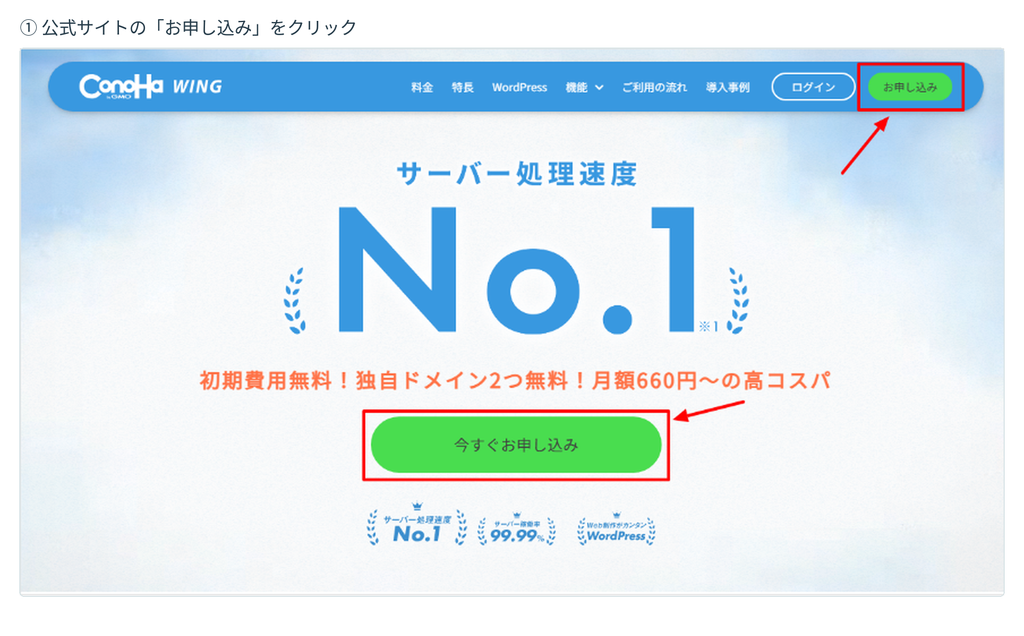
① 公式サイトから申し込む
ConoHa WINGの公式サイトを開き、「お申し込み」または「今すぐお申し込み」をクリックします。
② 契約プランを選ぶ
① 料金タイプ → WINGパック

なぜ「WINGパック」を選ぶの?
ConoHa WINGには「通常料金」と「WINGパック」があります。
通常料金は、短期間でも利用しやすい料金タイプ。
一方、WINGパックは3か月以上の契約で、通常料金よりお得に利用でき、独自ドメインの無料特典も付いています。
これからWordPressブログを始めるなら、WINGパックが便利です。
② 契約期間 → 希望する期間を選ぶ
③ プラン → ベーシック
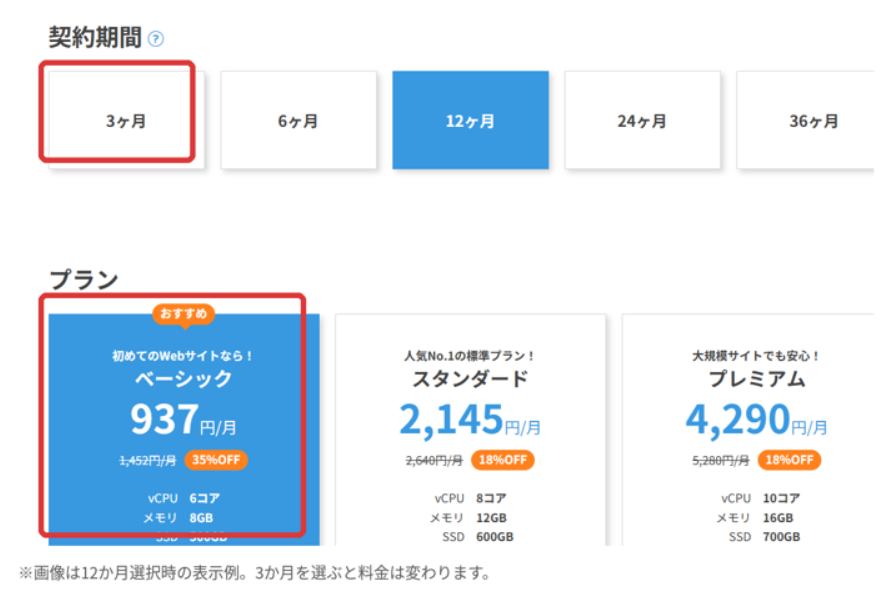
私が3か月契約にした理由
WINGパックは、契約期間が長いほど月額換算の料金が安くなる傾向があります。
でも、初めてのブログだったので、本当に自分が続けられるのか、まだ確信が持てませんでした。
だから、まずは3か月。
その間はしっかり取り組んで、続けられそうなら更新しようと思いました。
自分なりの覚悟を込めて選んだ3か月契約です。
なぜ「ベーシック」を選ぶの?
プランには「ベーシック」「スタンダード」「プレミアム」などがあります。
ベーシックは、個人ブログや小規模サイト向けのプランです。
私は初めての個人ブログだったので、まずは料金を抑えて始められるベーシックを選びました。
④ AIブログ生成ツール → 必要なければ「利用しない」
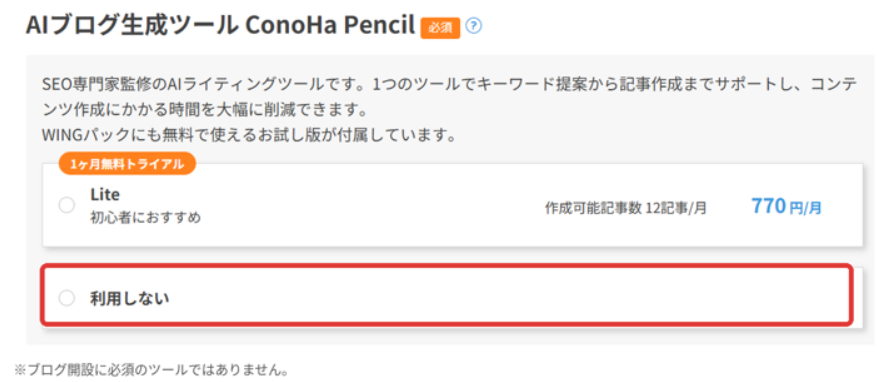
ブログ開設に必須ではありません。必要なければ「利用しない」で大丈夫です!
私の記事作成の相棒は、ChatGPTです。
③ WordPressテーマを選ぶ
次に選ぶのが「WordPressテーマ」です。
私も最初は、いろいろなテーマが表示されても、それぞれ何が違うのか、どうやって選べばいいのか分かりませんでした。
WordPressテーマとは、ブログのデザインや機能の土台になるものです。
有料テーマには便利な機能が充実しているものもありますが、無料のCocoon(コクーン)でも、ブログを始めるには十分です。
デザインや色はあとから変更できるので、最初から完璧に決める必要はありません。
私は無料のCocoonを選びました。
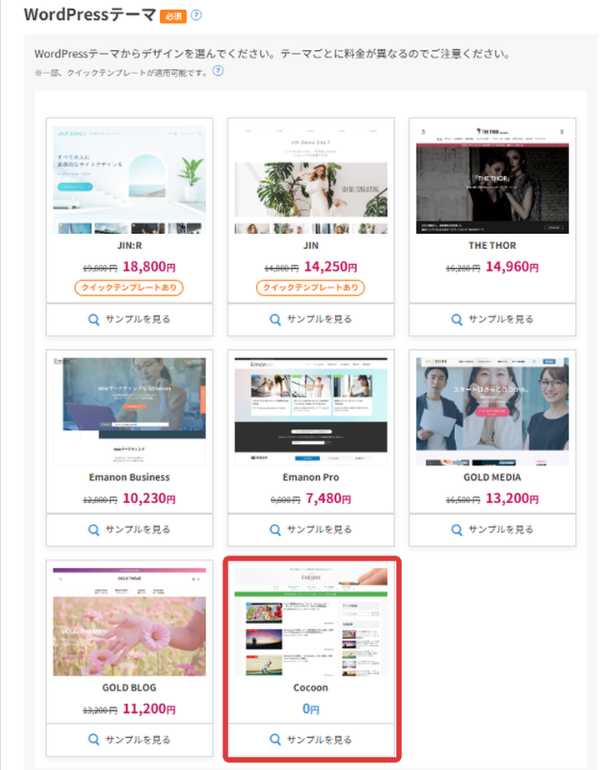
このブログもCocoonを使って作っています。

選択したプランや料金を確認して、「次へ」をクリックします。
④ アカウント情報・電話認証・支払い
続いて、画面の案内に沿って申し込みを進めます。
- アカウント情報・お客様情報を入力するメールアドレス、パスワード、氏名、住所などを入力します。
- 電話番号を認証するSMS認証または電話認証を選びます。SMSの場合は、スマートフォンに届いた認証コードを入力します。
- 支払い方法を選ぶ希望する支払い方法を選び、必要な情報を入力します。
最後に契約内容と料金を確認し、「お申し込み」をクリックします。
これでサーバーの申し込みは完了です。
続けて、WordPressを使うための設定を進めます。
WordPressかんたんセットアップ
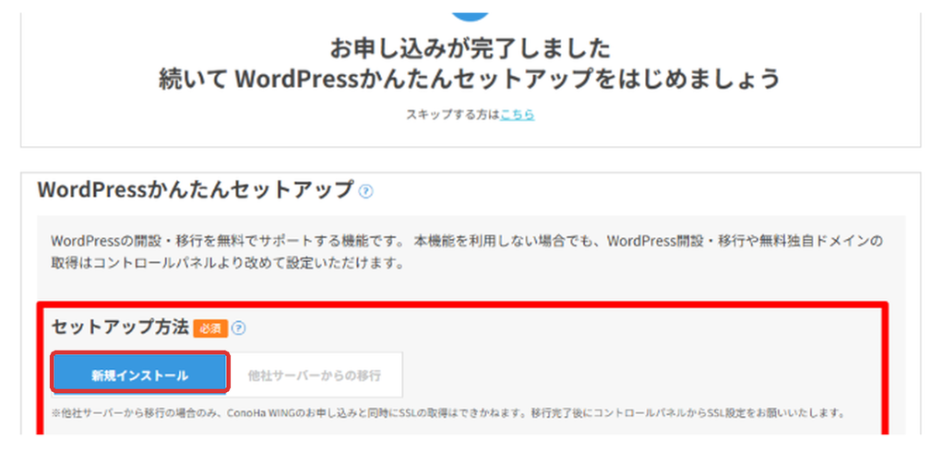
⑤ 新規インストールを選ぶ
サーバーの申し込み完了後に表示される「WordPressかんたんセットアップ」で、「新規インストール」を選びます。
⑥ 独自ドメインを決める
ここで、ブログの住所となる「独自ドメイン」を設定します。
それでは、実際に設定していきましょう。
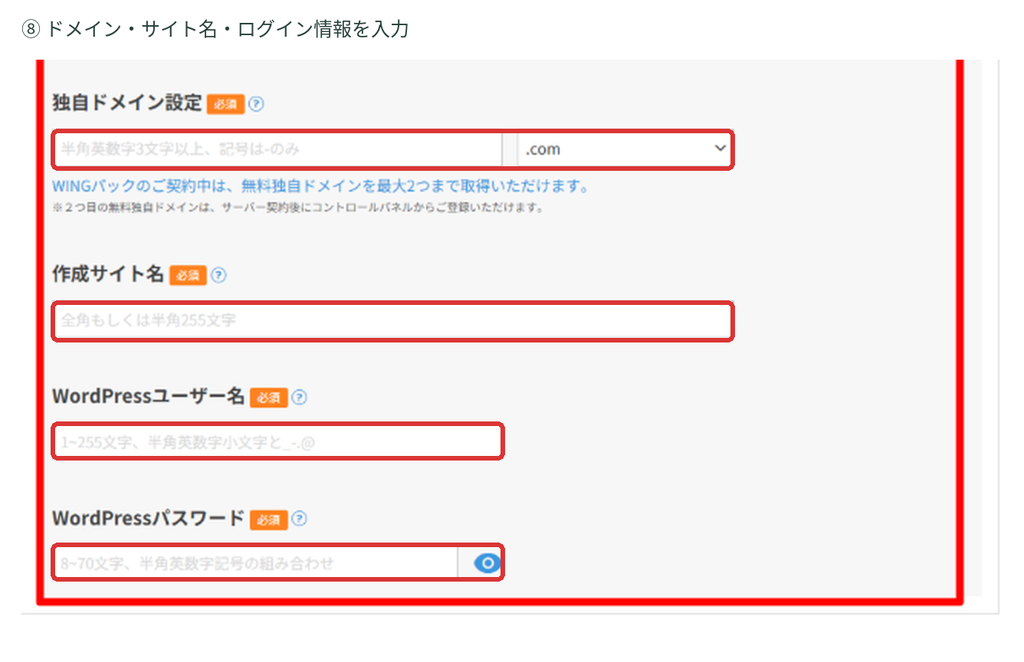
① 希望するドメイン名を入力する
② .comや.netなどの末尾を選ぶ
③ 取得できるか確認する
私は.comを選びました。
すでに使われている名前は取得できません。また、ドメイン名は取得後に簡単には変更できないので、入力間違いがないか確認しておきましょう。
⑦ サイト名とログイン情報を入力する
① 作成サイト名を入力 → ブログの名前
② WordPressユーザー名 を入力→ ログインに使う名前
③ WordPressパスワードを入力 → ログインに使うパスワード
サイト名はあとから変更できます。
WordPressのログイン情報は、ConoHaのログイン情報とは別なので、忘れないように保管しておきましょう。
入力が終わったら、「Whois情報入力へ」をクリックします。
⑧ Whois情報を入力する
Whois情報とは、ドメインの登録者に関する情報です。
画面の案内に沿って必要事項を入力し、「確認画面へ」をクリックします。
内容を確認して、問題なければ「設定」をクリックします。
⑨ WordPressの設定完了!
設定が完了すると、WordPressのURLやデータベース情報などが表示されます。
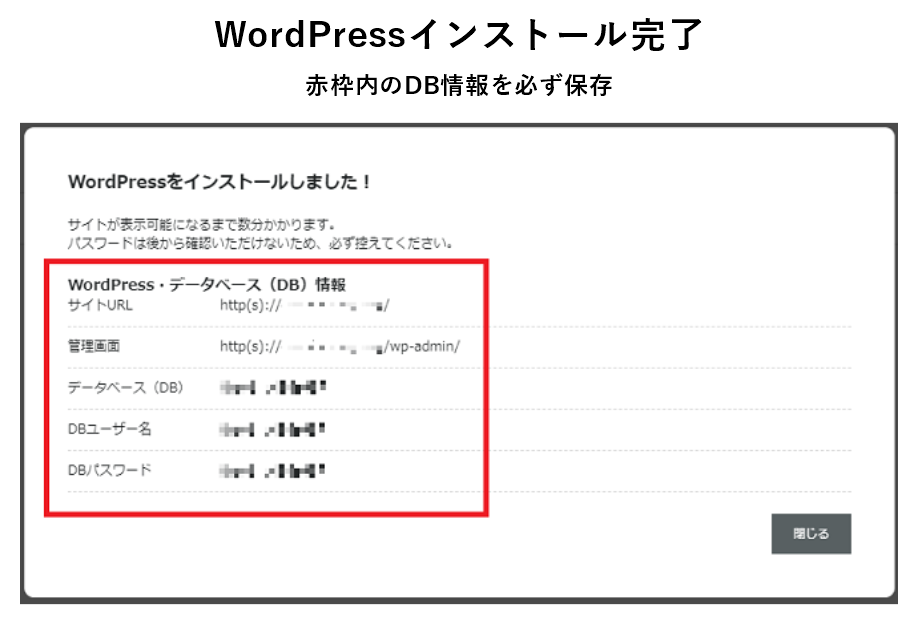
表示された情報は大切なので、保存しておきましょう。
特に、データベースのパスワードはあとから確認できないため注意してください。
ドメイン情報の認証メールが届いた場合は、メールの案内に従って認証を済ませます。
これで、サーバーの契約からWordPressのインストールまで完了です!
私が実際にかかった費用
私が2026年9月に契約した内容はこちらです。
| 項目 | 契約内容 |
|---|---|
| サーバー | ConoHa WING |
| 料金タイプ | WINGパック |
| 契約期間 | 3か月 |
| プラン | ベーシック |
| WordPressテーマ | Cocoon(無料) |
| 実際の支払額 | 3,193円 |
※私の場合は割引やクーポンが適用された金額です。料金やキャンペーン内容は申し込み時期によって変わります。
まとめ|ブログを始める土台ができました
私も最初は、ブログ開設に必要な用語も全く知らないところからのスタートでした。
でも、画面を見ながら一つずつ進めていくことで、無事にブログを開設できました。
一つずつ確実に進めていけば、誰でも始められます!!!
今回は、ConoHa WINGの契約からWordPressのインストールまでを紹介しました。
次の記事はこちら
WordPressをインストールしたら、次はブログを使い始めるための初期設定です。
私が実際に行った設定や、初心者がつまずきやすいところをまとめています。

この記事で紹介した、私が実際にブログ開設で利用したレンタルサーバーが「ConoHa WING」です。
料金やサービス内容など、詳しく知りたい方はこちらから確認できます。
独自ドメイン無料!ドメイン登録無制限!国内最速・高性能レンタルサーバー【ConoHa WING】



コメント