

WordPressでブログを開設したら、次は「自分のブログはGoogle検索で見つけてもらえているのかな?」と気になりませんか?
そんなときに役立つのが、Googleサーチコンソール(通称サチコ)です。
サチコを使うと、どんな言葉で検索されているのか、Google検索からどれくらい読まれているのかを確認できます。
この記事では、WordPressの無料プラグイン「Site Kit」を使って、初心者でも画面を見ながら進められるサチコの設定方法を紹介します。さらに、サチコで記事がGoogleに登録されているかの確認方法や、検索データの見方まで説明します。
Googleサーチコンソールとは?何のために使うの?
Googleサーチコンソール(通称サチコ)は、Google検索で自分のブログがどのように見つけられているかを確認できる無料ツールです。
この記事では、ここから「サチコ」と呼びます。
例えば、こんなことがわかります。
- どんな検索ワードで自分のブログが検索結果に出たか
- Google検索でブログが表示された回数
- Google検索からブログを見に来てくれた回数
- 自分のブログの記事がGoogleの検索対象になっているか
サチコの設定方法はいくつかありますが、今回は私が実際に使った「Site Kit(サイトキット)」というWordPressの無料プラグインを使った方法を紹介します。
プラグインとは、WordPressに便利な機能を追加できるものです。
Site Kitを使うと、サチコによるGoogle検索の分析だけでなく、Googleアナリティクスというツールをつなげて、ブログ全体のアクセス分析もできるようになります。
今後のブログ分析にも便利なので、私はこの方法を選びました。
今回はサチコの設定まで進め、詳しい分析方法は次の記事で紹介します。
サチコの設定方法
① Site Kitをインストールする
まずは、WordPressの管理画面を開きましょう。
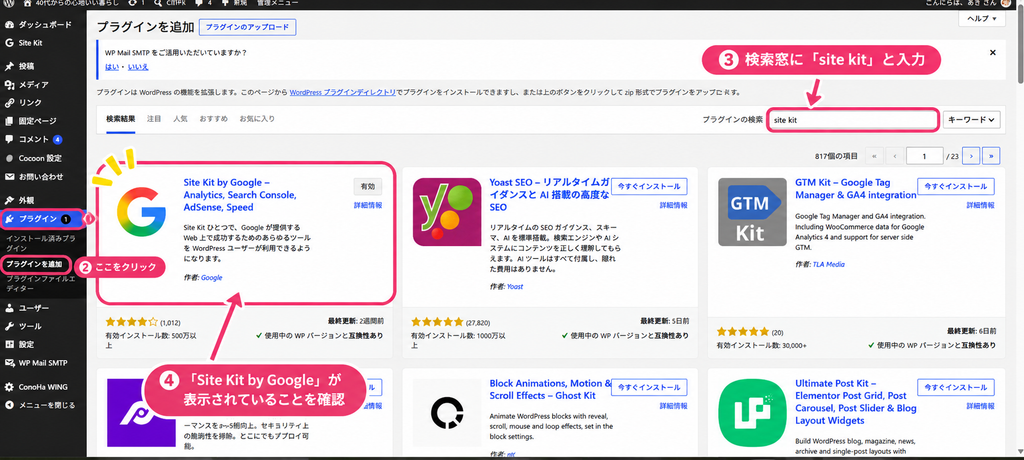
- 左側のメニューから「プラグイン」→「新規プラグインを追加」をクリックします。
- 画面右上の検索欄に「Site Kit」と入力します。
- 「Site Kit by Google」が表示されたら、「今すぐインストール」をクリックします。
- インストールが終わったら、「有効化」をクリックします。
これでSite Kitのインストールは完了です。
② Site KitとGoogleアカウントをつなぐ
Site Kitを有効化したら、続いてGoogleアカウントとつなぎます。
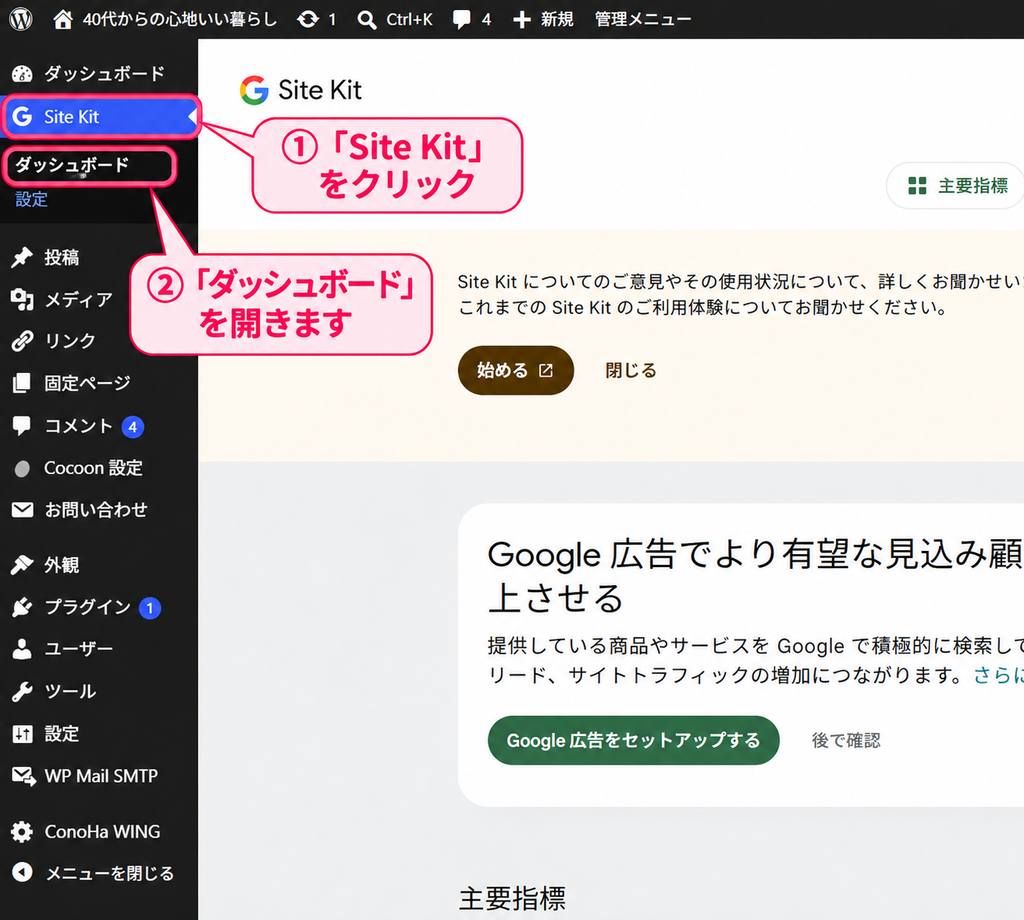
- WordPressの左側のメニューから「Site Kit」→「ダッシュボード」を開きます。
- 「Googleでログイン」をクリックします。
- 使用するGoogleアカウントを選びます。
- Googleから確認画面が表示されたら、内容を確認して「続行」をクリックします。
※Googleからアクセスの許可を求められた場合は、内容を確認して進めてください。
③ ブログの管理者であることを確認する
Googleアカウントとの接続が終わると、ブログの管理者であることを確認する画面が表示されます。
- 「所有権を確認」をクリックします。
- Site Kitが自動で確認作業を進めます。
- 確認が完了したら、画面の案内に沿って次へ進みます。
④ サチコを登録する
ブログの管理者であることを確認できたら、続いてサチコを設定します。
- 「指標を許可」をクリックします。
- サチコの設定画面が表示されたら、「セットアップ」をクリックします。
- 設定が完了したら、WordPressのSite Kit画面に戻ります。
これでサチコの設定は完了です。
※すでにサチコを登録している場合は、設定画面が一部異なることがあります。
⑤ サチコがつながっているか確認する
最後に、サチコの設定が完了しているか確認しましょう。
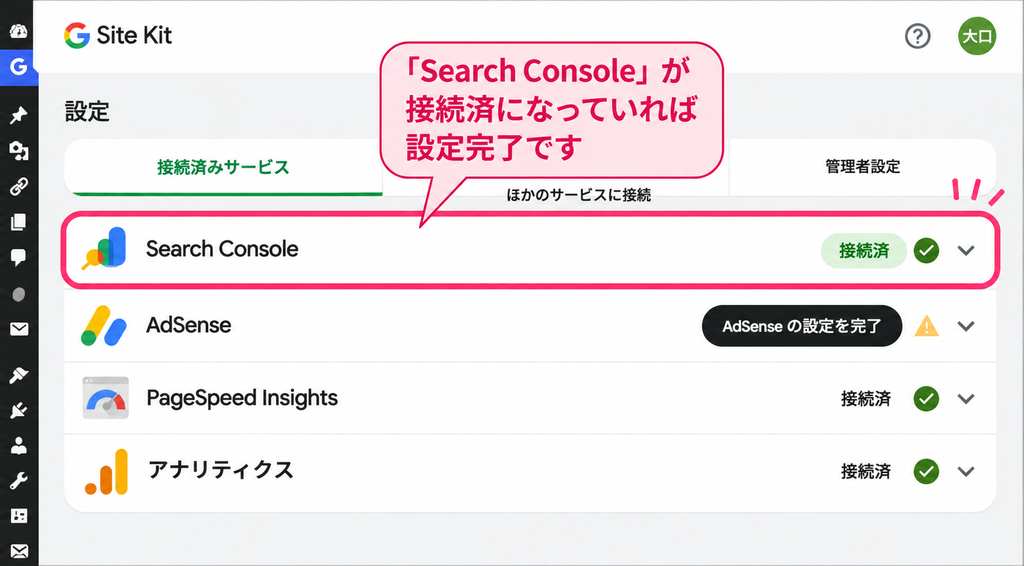
- WordPressの左側のメニューから「Site Kit」→「設定」をクリックします。
- 「接続済みサービス」を開きます。
- 「Search Console」が表示されているか確認します。
「Search Console」が接続済みになっていれば、設定完了です。
※設定したばかりのときは、まだデータが表示されないことがあります。最大48時間ほど待ってから確認してみましょう。
サイトマップをGoogleに送信する
ブログに記事を書いても、Googleがすぐに見つけてくれるとは限りません。
新しくお店を開いたときに、お店の場所を地図に載せて知らせるように、ブログも記事の場所をGoogleに知らせることができます。
そのために使うのが「サイトマップ」です。
サイトマップは、ブログの記事の住所(URL)をまとめたもの。Googleに送ることで、記事を見つけてもらいやすくなります。
① サイトマップのURLを確認する
WordPressには、最初からサイトマップを作る機能があります。
まずは、ブログのURLの最後に wp-sitemap.xml を付けて開いてみましょう。
例えば、
https://example.com/wp-sitemap.xml
という形です。
サイトマップの一覧が表示されればOKです。
※サイトマップを作成する別のプラグインを使っている場合は、URLが異なることがあります。
② サイトマップをGoogleに送信する
サイトマップを確認できたら、その画面は閉じて大丈夫です。
次に、サチコにサイトマップを登録します。
- サチコの公式サイトを開きます。
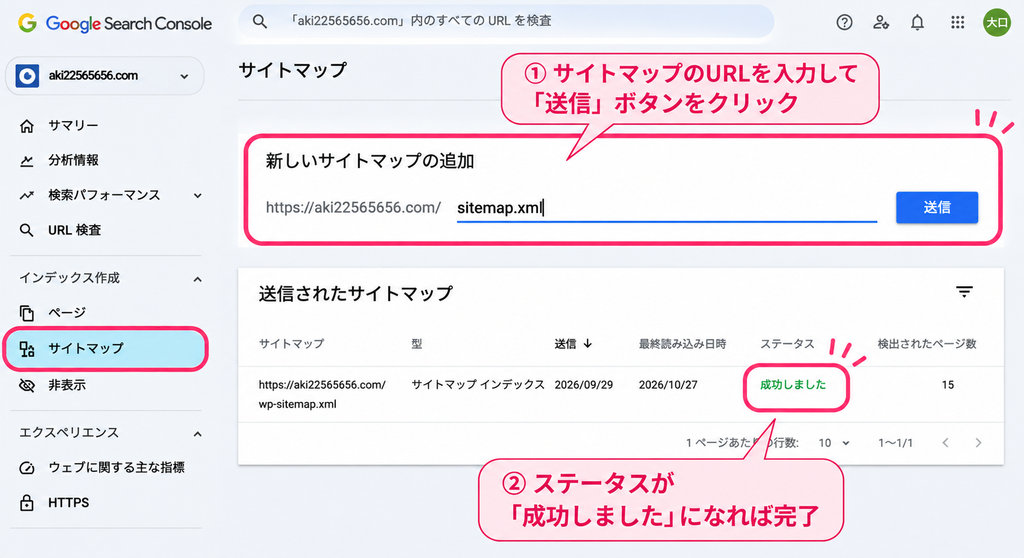
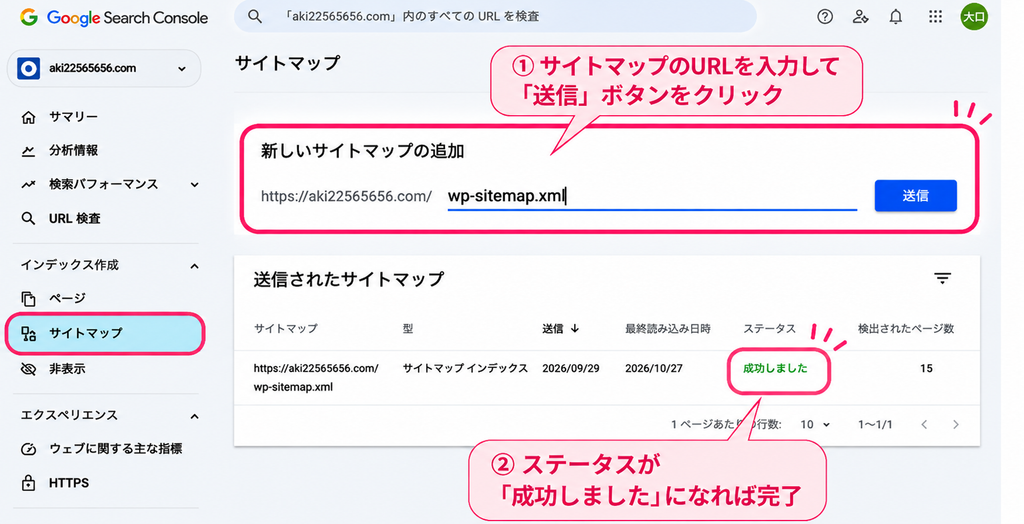
- 左側のメニューから「サイトマップ」をクリックします。
- 「新しいサイトマップの追加」に、自分のブログのURLの後ろに
wp-sitemap.xmlを付けたものを入力します。 例:https://example.com/wp-sitemap.xml - 「送信」をクリックします。
画面下の「送信されたサイトマップ」に登録したサイトマップが表示され、ステータスが「成功しました」になれば完了です。
記事がGoogleに登録されているか確認する
ブログに記事を公開しても、すぐにGoogleの検索結果に出てくるとは限りません。
すでに記事を公開している方は、サチコを使ってGoogleに登録されているか確認してみましょう。
まだ記事を書いていない方は、記事を公開してから確認すれば大丈夫です。
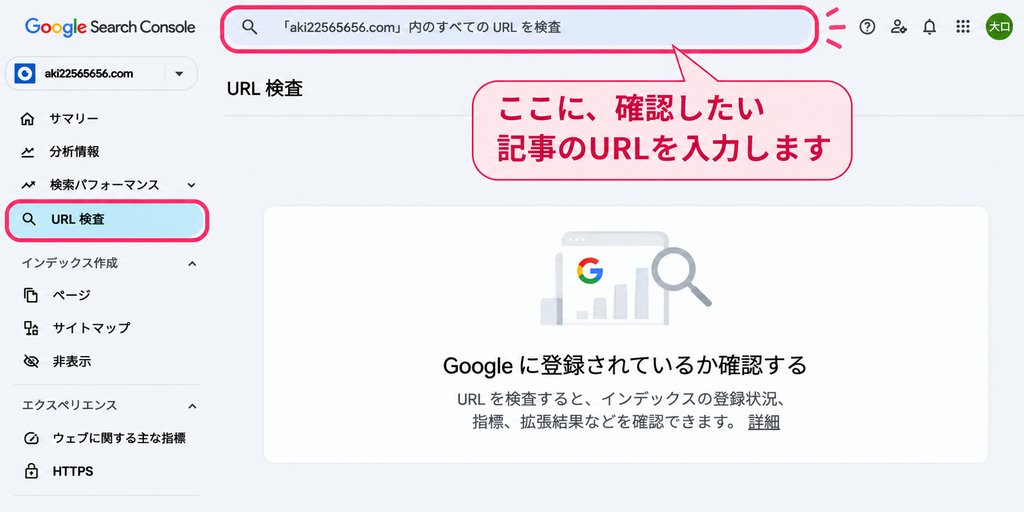
① 記事のURLを入力する
- サチコの公式サイトを開きます。
- 画面上部のURLを入力する欄をクリックします。
- 確認したいブログ記事のURLを貼り付けて、Enterキーを押します。
② 検査結果を確認する
「URLはGoogleに登録されています」と表示されたら、登録できています。
「URLがGoogleに登録されていません」と表示された場合は、「インデックス登録をリクエスト」をクリックして、Googleに登録をお願いできます。
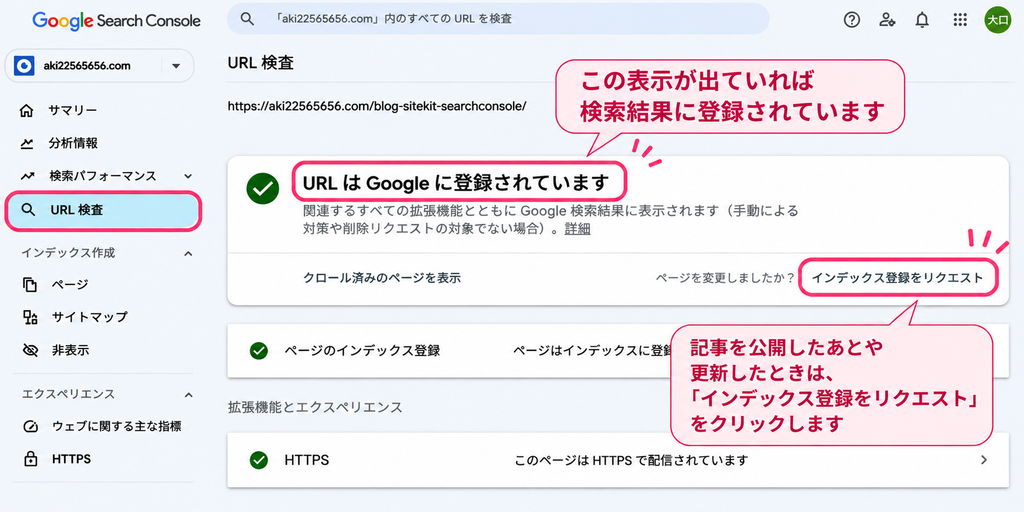
登録までには数日から数週間かかることもあります。すぐに反映されなくても、少し時間をおいて確認してみましょう。
サチコで検索結果を確認する方法
サチコの設定ができたら、数日たってから検索データを確認してみましょう。
ブログを始めたばかりの場合は、まだデータが表示されないこともあります。
- サチコの公式サイトを開きます。
- 左側のメニューから「検索パフォーマンス」の「検索結果」をクリックします。
- 検索結果のデータが表示されます。
ここでは、主に次の4つを確認できます。
- 合計クリック数:Google検索からブログに来てくれた回数
- 合計表示回数:Googleの検索結果にブログが表示された回数
- 平均CTR:検索結果に表示されたうち、クリックされた割合
- 平均掲載順位:Googleの検索結果で表示された順位の平均
画面を下にスクロールすると、どんな言葉で検索されたのかも確認できます。
まとめ|Googleサーチコンソールの設定方法
今回は、Googleサーチコンソール(通称サチコ)の設定方法を紹介しました。
この記事のまとめ
- Googleサーチコンソール(通称サチコ)とは、Google検索で自分のブログがどのように見つけられているかを確認できる無料ツール
- サチコの設定方法は、WordPressの無料プラグイン「Site Kit」を使ってGoogleアカウントとつなぐ
- サイトマップとは、ブログの記事の住所(URL)をまとめたもの
- サイトマップの送信方法は、サチコの「サイトマップ」から
wp-sitemap.xmlを送信する - 記事のGoogle登録状況は、サチコに記事のURLを入力して確認する。未登録なら登録をリクエストできる
- 検索結果の確認では、検索された言葉や表示回数、クリック数、平均掲載順位などがわかる
サチコの設定が終わったら、次はGoogleアナリティクスを使って、ブログへのアクセスを確認してみましょう。
ブログの記事作成を効率化したい方へ
ブログを始めたばかりの頃は、キーワード選びからタイトル、見出し、本文の作成まで、何をするにも時間がかかりますよね。
でも、できれば早く記事を増やして、収益化を目指したい!
そんな方に知ってほしいのが、AI記事作成ツール「Value AI Writer byGMO」です。
このツールは、キーワード選びからタイトル・見出し・本文の作成までAIがサポート。作成した文章をWordPressの下書きに送ることもできます。
▶記事作成の手間を減らして、もっと記事を増やしたい方はこちら!


コメント